
Capítulo 1
Antes de começar
O SIGEVEM é o sistema da Prefeitura de Sinop para a inscrição de vendedores em eventos municipais. Você se inscreve pela internet, sem precisar criar conta, e acompanha tudo pelo número de protocolo. Quando há mais interessados do que vagas, as vagas são distribuídas por sorteio público, que qualquer pessoa pode conferir.
As etapas
| Etapa | O que acontece |
|---|---|
| 1. Inscrição | Você preenche o formulário e envia os documentos. |
| 2. Análise | Um servidor confere os dados e os documentos. |
| 3. Diligência (se houver) | Se algo precisar de correção, você corrige pela própria página de acompanhamento. |
| 4. Sorteio | Entre as inscrições aprovadas, por tipo de estrutura, com a semente da Loteria Federal. |
| 5. Resultado | Você fica como titular (com vaga) ou suplente (lista de espera). |
| 6. Convocação (se houver) | Se um titular sair, o próximo suplente é convocado. |
O que ter em mãos
- Seus dados: CPF, data de nascimento, endereço com CEP, e-mail e telefone.
- Se você tem empresa (MEI ou outra): o CNPJ e a razão social.
- O que você vai vender e o tipo de estrutura (barraca, food truck, tenda, entre os que o evento oferece).
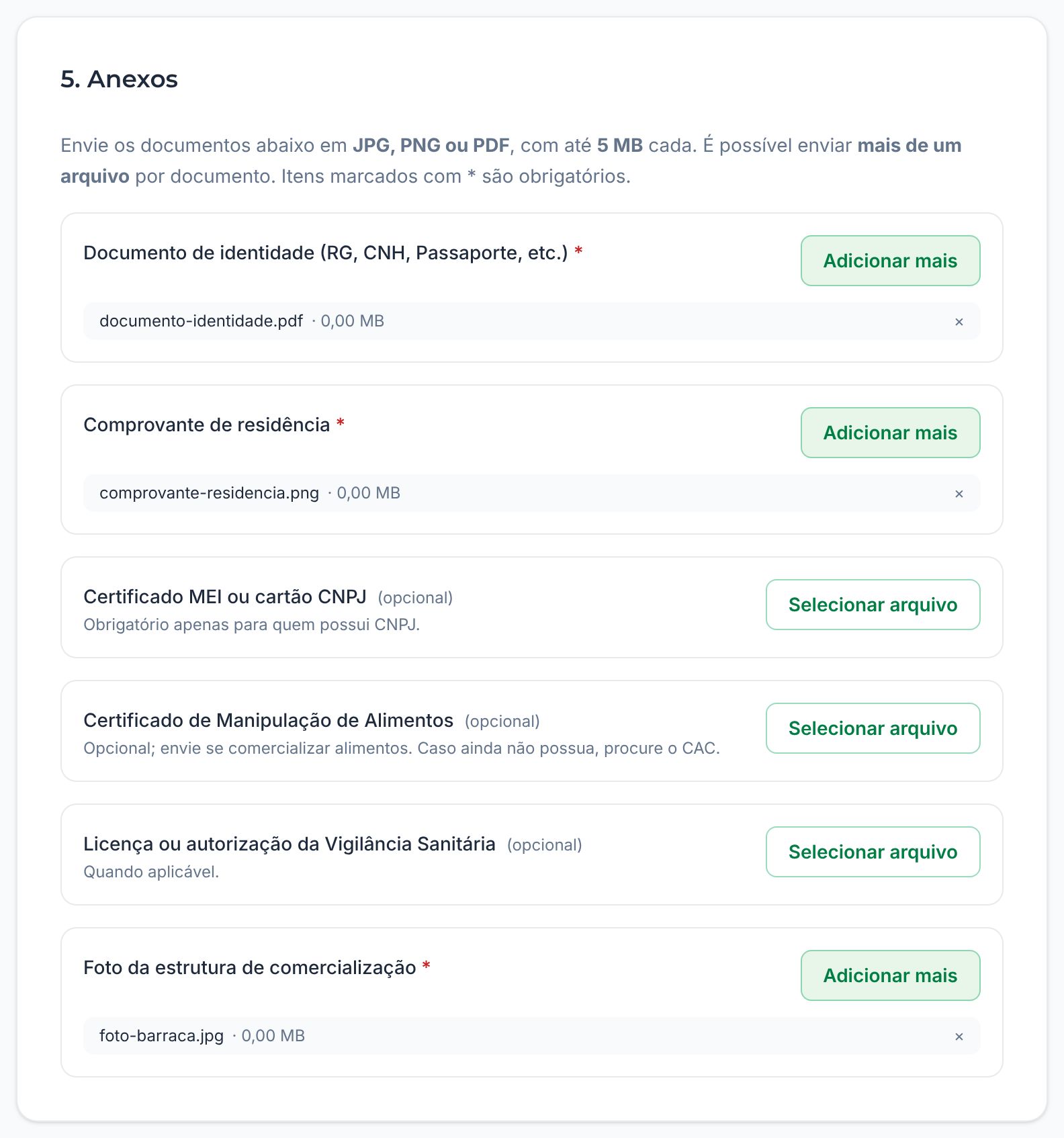
- Os documentos digitalizados, em foto legível ou PDF:
| Documento | Quando é exigido |
|---|---|
| Documento de identidade (RG, CNH, Passaporte etc.) | Sempre. |
| Comprovante de residência | Sempre. |
| Foto da estrutura de comercialização | Sempre. |
| Certificado MEI ou cartão CNPJ | Só para quem tem CNPJ. |
| Certificado de Manipulação de Alimentos | Opcional; envie se vender alimentos. Se ainda não tiver, procure o CAC. |
| Licença ou autorização da Vigilância Sanitária | Quando aplicável. |
Cada arquivo pode ser JPG, PNG ou PDF, com até 5 MB. Você pode enviar mais de um arquivo por documento, por exemplo a frente e o verso da identidade.
Comece com antecedência
Uma inscrição por pessoa e por empresa
Não tem internet ou prefere ser atendido?
Capítulo 2
Escolher o evento
- Na página inicial do SIGEVEM, clique em Inscreva-se em um evento.
- A tela Inscrição em evento mostra os eventos com inscrições abertas, com o período de inscrição, a data prevista do sorteio e as vagas de cada tipo de estrutura.
- Clique em Ver detalhes → para ler as informações e os arquivos do evento (regulamento, edital).
- Clique em Inscrever-se → para começar a inscrição.
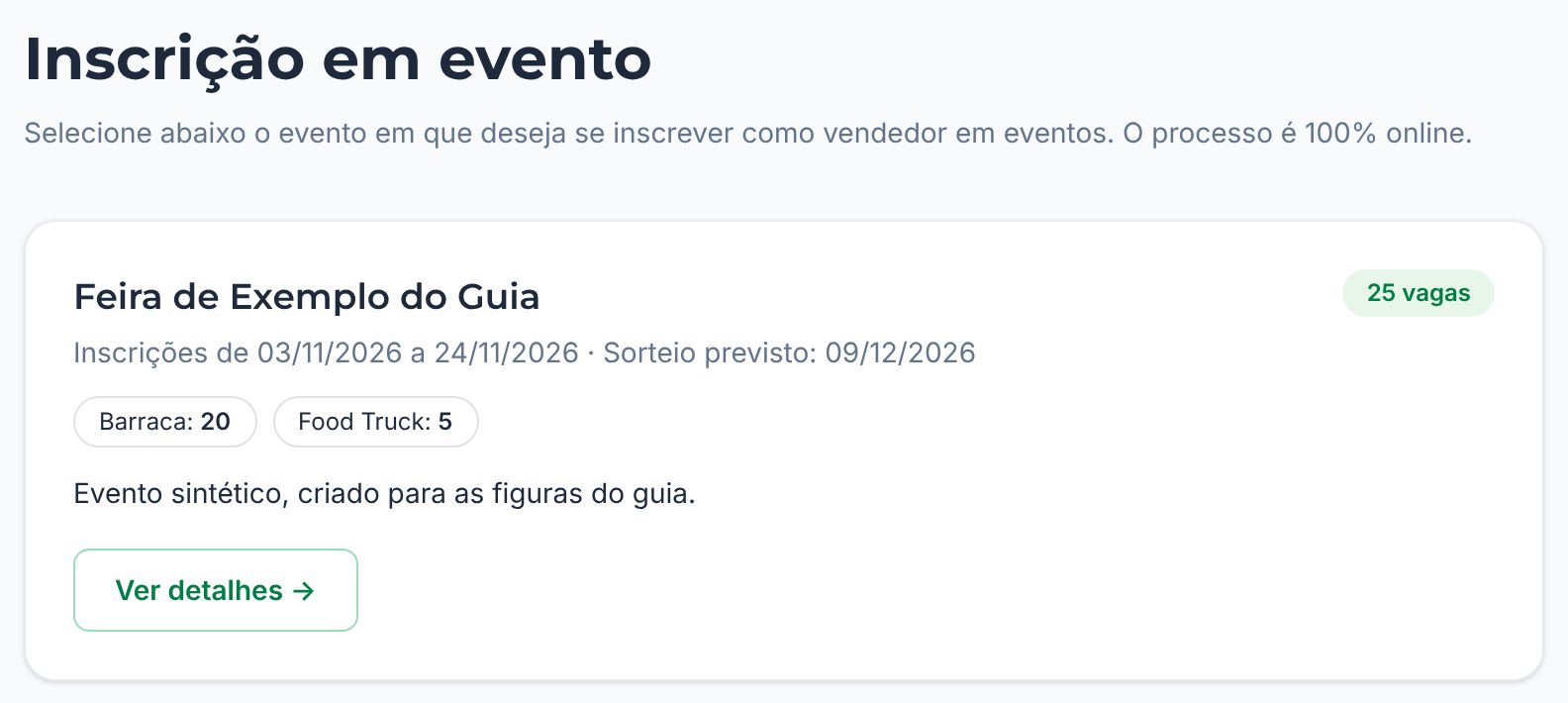
Cada tipo de estrutura tem as suas vagas: quem se inscreve com barraca disputa as vagas de barraca, e quem se inscreve com food truck disputa as de food truck.
Capítulo 3
Fazer a inscrição
A inscrição tem 6 etapas. A linha no alto da tela mostra em qual você está. Use Avançar → para seguir e ← Voltar para corrigir algo de uma etapa anterior. Se faltar ou estiver errado algum campo, ele fica marcado em vermelho com a explicação.
Não feche a página no meio
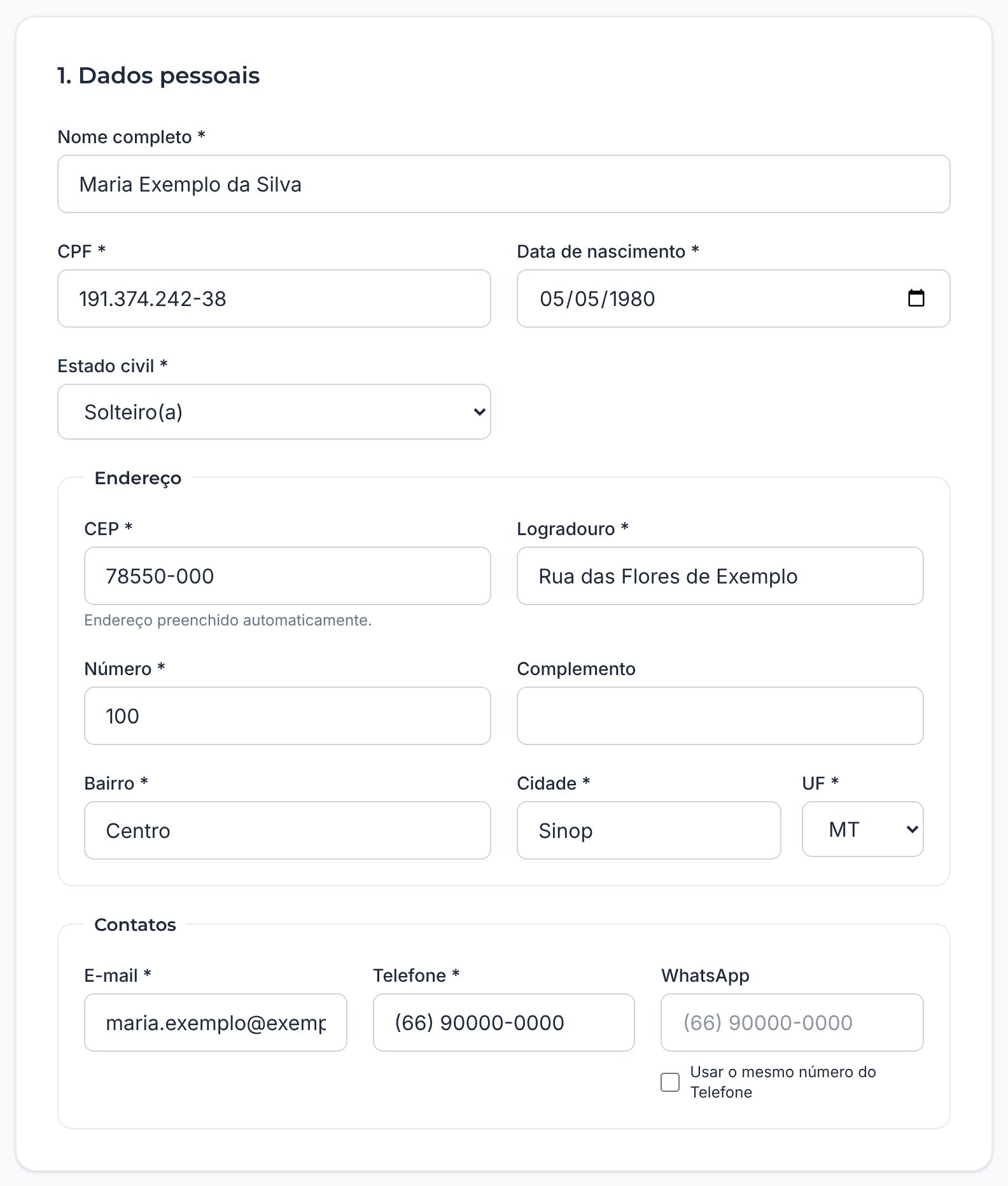
Etapa 1 — Dados pessoais
Nome completo, CPF, data de nascimento, estado civil, endereço e contatos. Digite o CPF e o CEP só com os números: a pontuação é colocada sozinha. Ao informar o CEP, o endereço é preenchido automaticamente; confira e complete o número.
Etapa 2 — Empresa
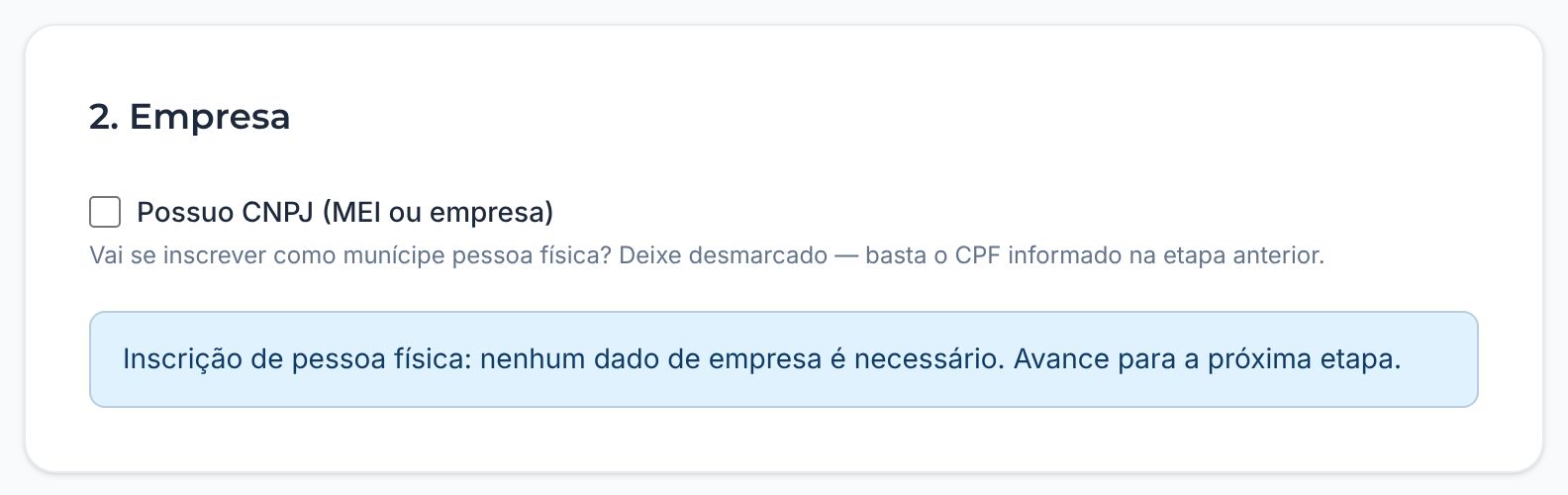
Se você tem CNPJ (MEI ou empresa), marque Possuo CNPJ (MEI ou empresa), digite o CNPJ e clique em Consultar CNPJ: a razão social e os demais dados vêm do cadastro público. Se não tem, deixe a opção desmarcada e avance.
Etapa 3 — Comercialização
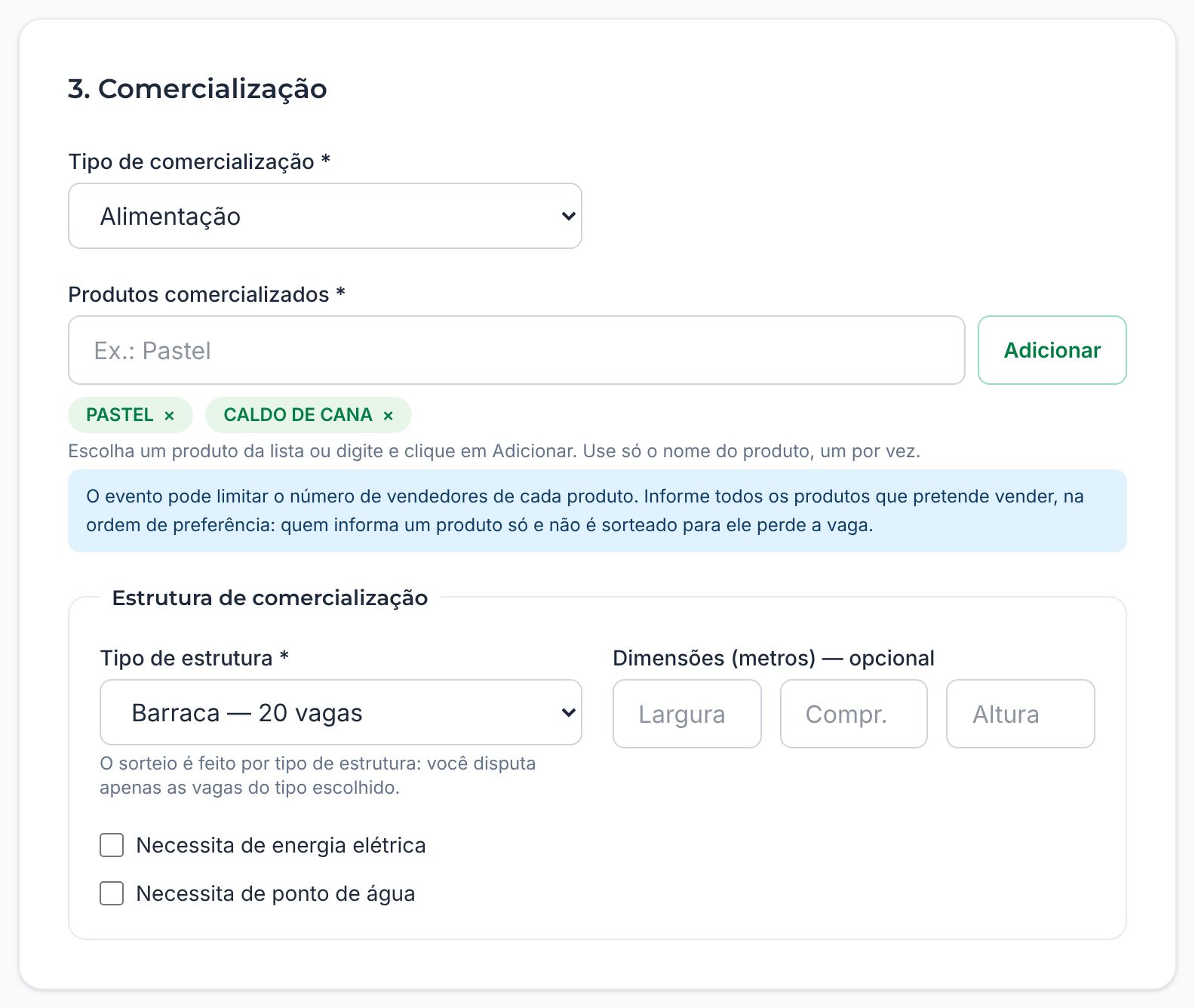
- Tipo de comercialização: alimentação, artesanato e outros.
- Produtos: digite o nome do produto. A partir de 3 letras, o sistema sugere os produtos já cadastrados; escolha um da lista ou digite e clique em Adicionar. Se você digitar algo parecido com um produto existente, a tela pergunta Você quis dizer qual — confirme o certo.
- Tipo de estrutura: só aparecem os tipos com vaga neste evento. Informe também as medidas e se precisa de energia ou água.
Use só o nome do produto
Informe mais de um produto
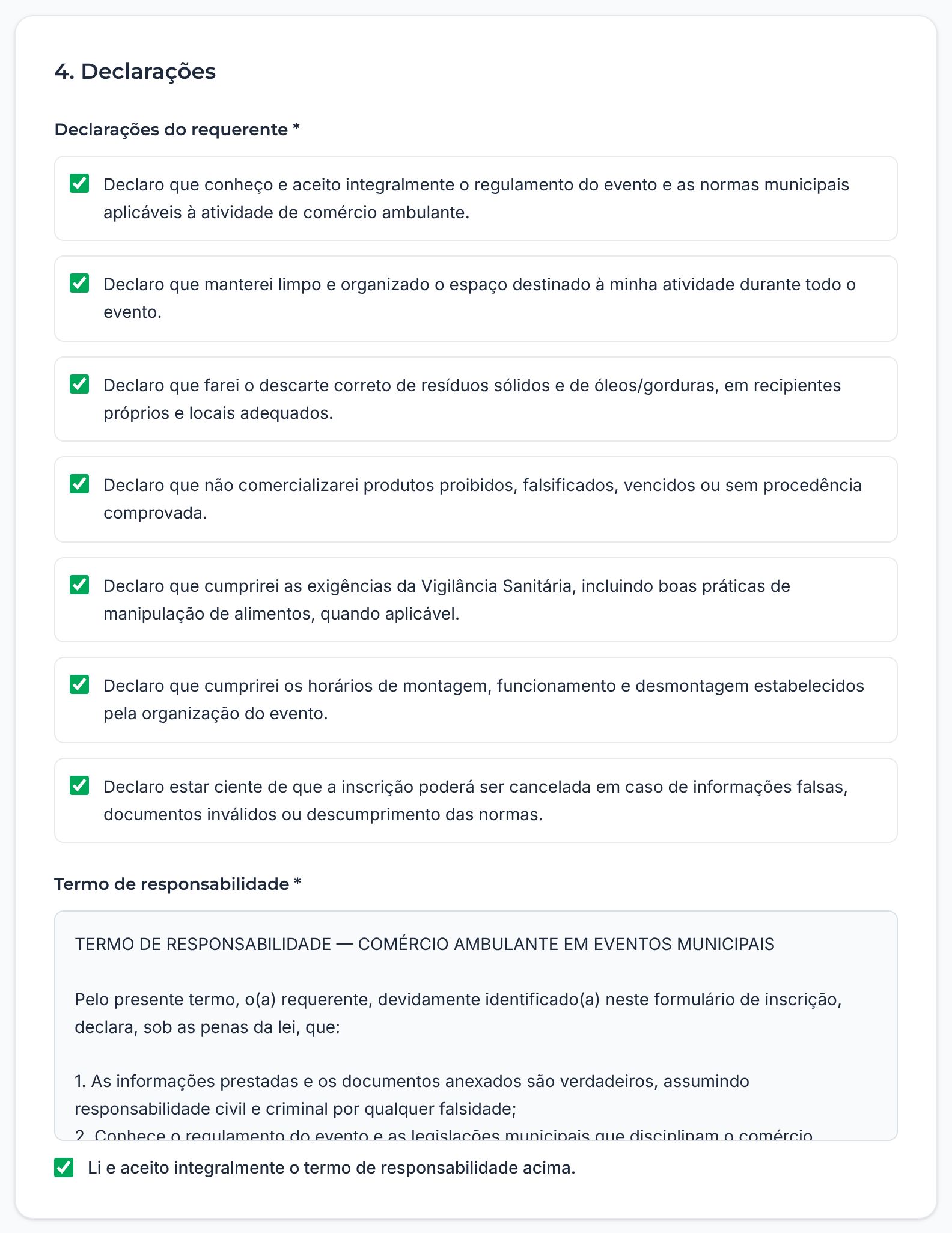
Etapa 4 — Declarações
Leia e marque cada declaração e o termo de responsabilidade. Todas são obrigatórias para enviar a inscrição.
Etapa 5 — Anexos
Para cada documento, clique no campo e escolha o arquivo — no celular, dá para tirar a foto na hora. Os documentos obrigatórios estão marcados. Confira se a foto está legível antes de enviar: documento ilegível volta em diligência.
Etapa 6 — Revisão
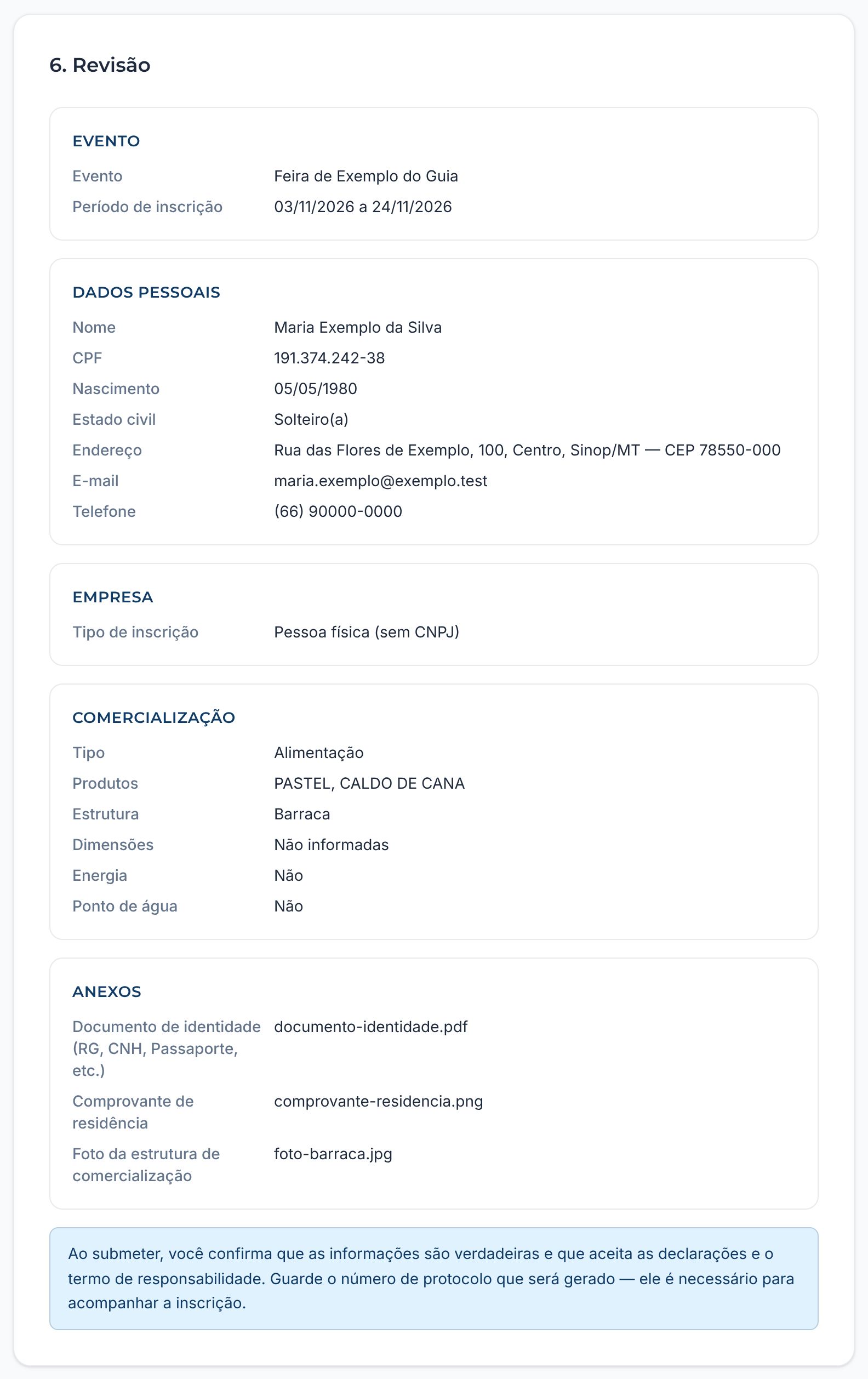
Confira tudo. Para corrigir, use ← Voltar. Faça a verificação anti-robô, se ela aparecer, e clique em Submeter inscrição.
Capítulo 4
Protocolo, chave de verificação e comprovante
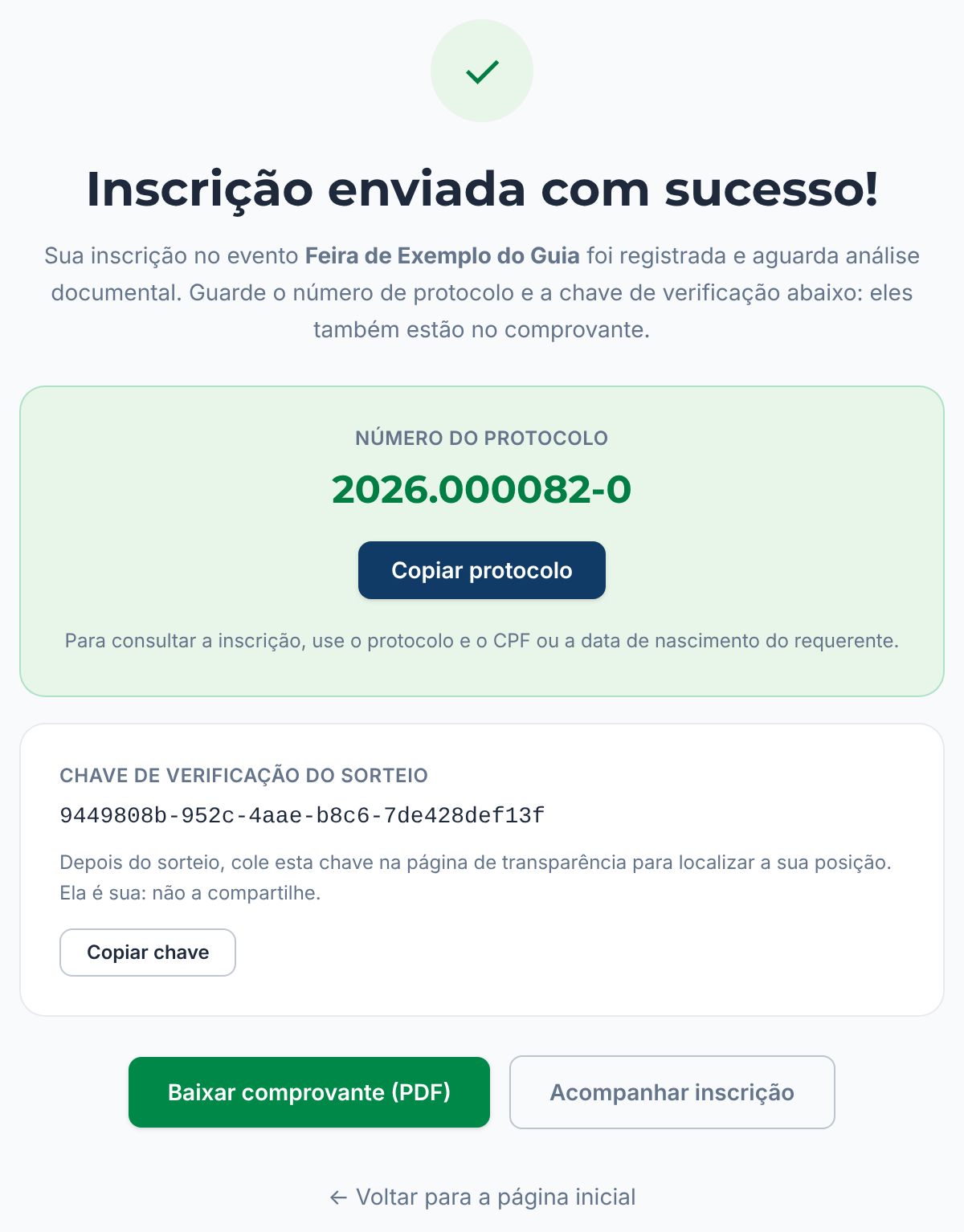
Ao enviar, a tela mostra:
- O número do protocolo, no formato 2026.000124-9. É com ele, mais o CPF ou a data de nascimento, que você consulta a inscrição.
- A chave de verificação do sorteio, uma sequência longa de letras e números. Ela é sua: serve para localizar a sua posição no resultado do sorteio. Não a compartilhe.
Clique em Baixar comprovante (PDF). O comprovante traz o protocolo, a chave, os dados da inscrição e um QR code que abre o acompanhamento. Nome, CPF e CNPJ aparecem parcialmente escondidos, para proteger os seus dados se o papel for perdido.
Guarde o seu protocolo
Capítulo 5
Acompanhar a inscrição
- Na página inicial, clique em Acompanhar inscrição (ou aponte a câmera para o QR code do comprovante).
- Digite o número do protocolo e confirme com o CPF ou a data de nascimento do requerente.
- Clique em Consultar.
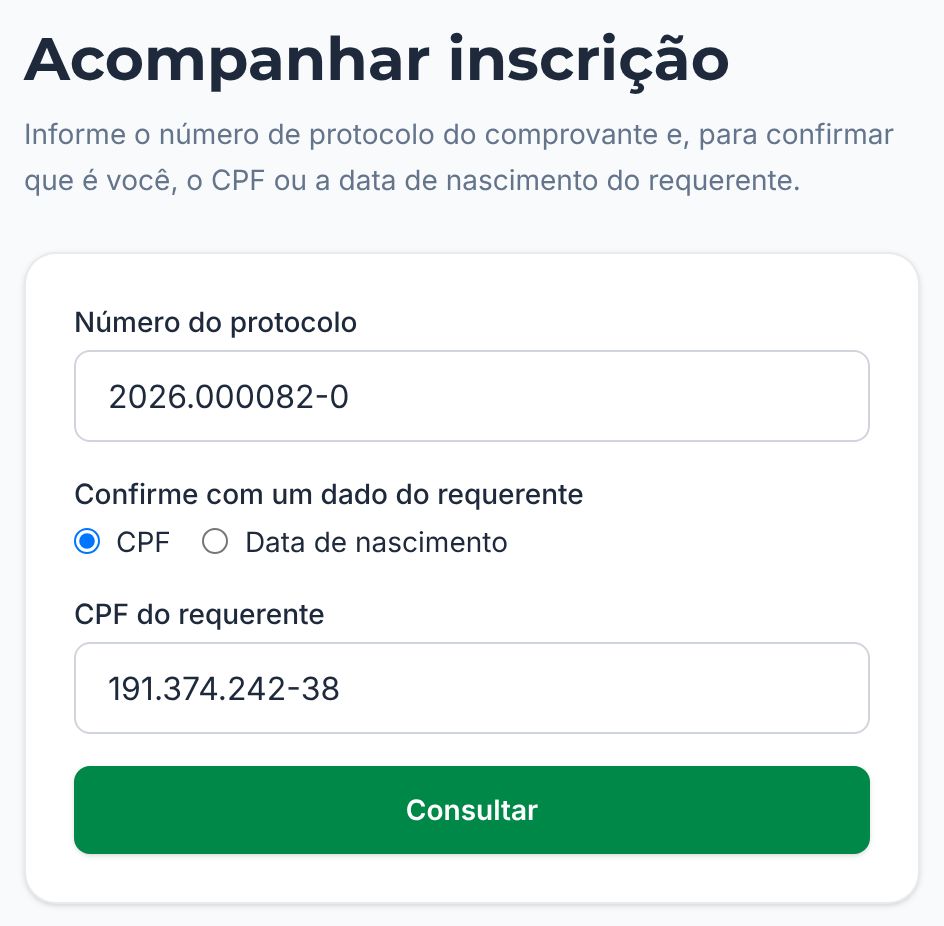
Por segurança
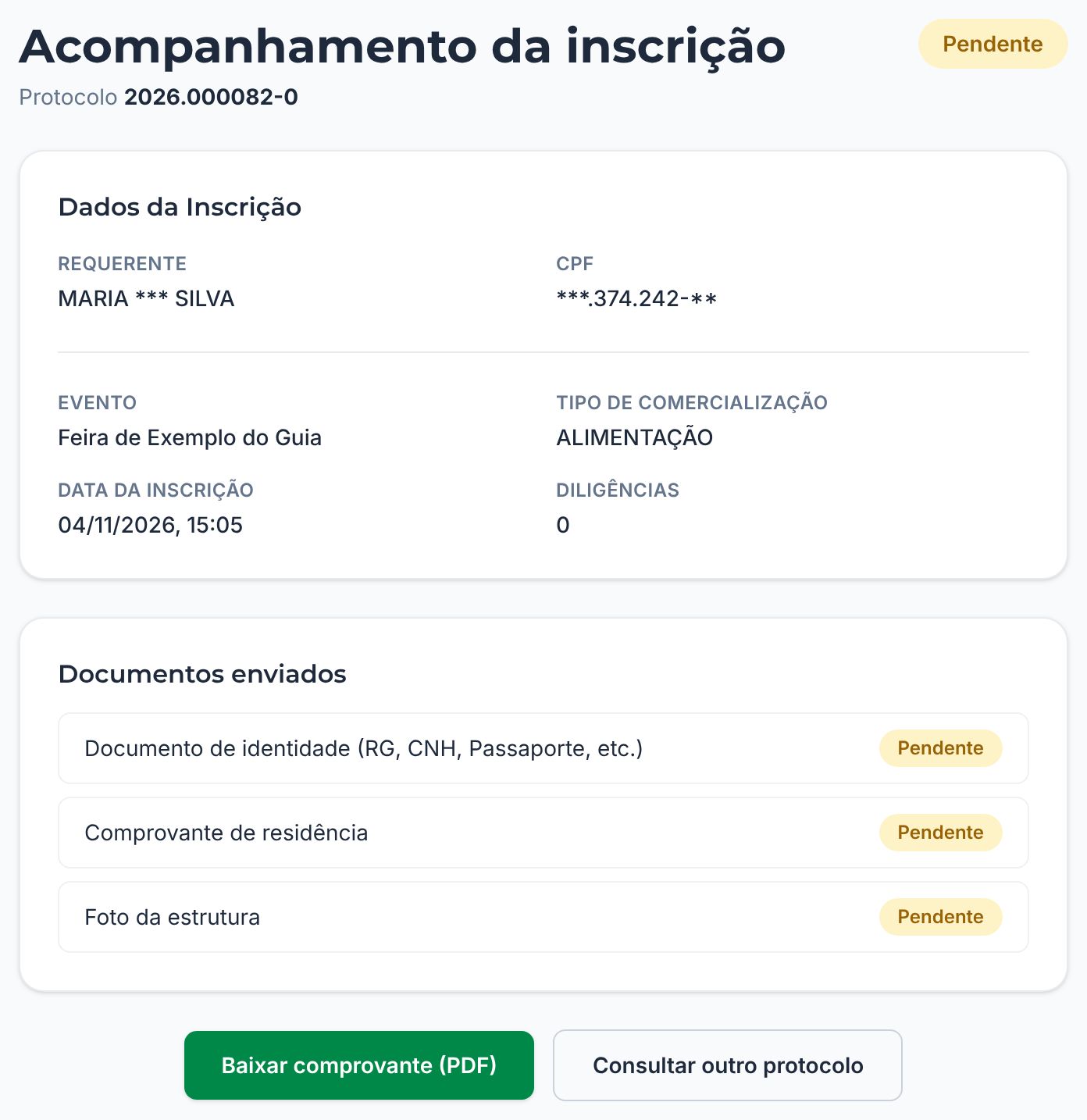
O que cada situação significa
| Situação na tela | O que significa | O que fazer | Veja |
|---|---|---|---|
| Pendente | A inscrição foi recebida e aguarda a análise dos documentos. | Nada. Acompanhe pela página. | Cap. 5 |
| Em análise | Um servidor está analisando a inscrição agora. | Nada. Acompanhe pela página. | Cap. 5 |
| Pendente, com o aviso Pendência na análise ⚠ | A análise encontrou um problema em documento ou dado (diligência). | Corrija o que foi apontado até o prazo indicado. | Cap. 6 |
| Deferido | A inscrição foi aprovada e vai para o sorteio. | Aguarde o sorteio. | Cap. 7 |
| Indeferido | A inscrição não foi aprovada. O motivo aparece na página. | Leia a justificativa; em caso de dúvida, procure o atendimento. | Cap. 11 |
| Cancelada | A inscrição foi cancelada pela administração. | Procure o atendimento. | Cap. 11 |
| Deferido — Titular | Você ganhou uma vaga no sorteio. | Aguarde as orientações da organização. | Cap. 8 |
| Deferido — Suplente | Você ficou na lista de espera do seu tipo de estrutura. | Acompanhe: você pode ser convocado. | Cap. 9 |
| Convocado(a) — responda ⚠ | Um titular saiu e a vaga é sua, se você aceitar. | Responda até o prazo mostrado. | Cap. 9 |
| Titular (convocado) | Você aceitou a convocação e ocupa a vaga. | Aguarde as orientações da organização. | Cap. 9 |
| Convocação recusada / Convocação expirada | Você recusou, ou o prazo terminou sem resposta. | Nada: a vaga passou para o próximo suplente. | Cap. 9 |
| Vaga liberada | A saída desta inscrição foi registrada pela organização. | Em caso de dúvida, procure a organização. | Cap. 11 |
⚠ Situação que exige uma ação sua dentro de um prazo.
O sistema não envia e-mail
Capítulo 6
Corrigir uma diligência
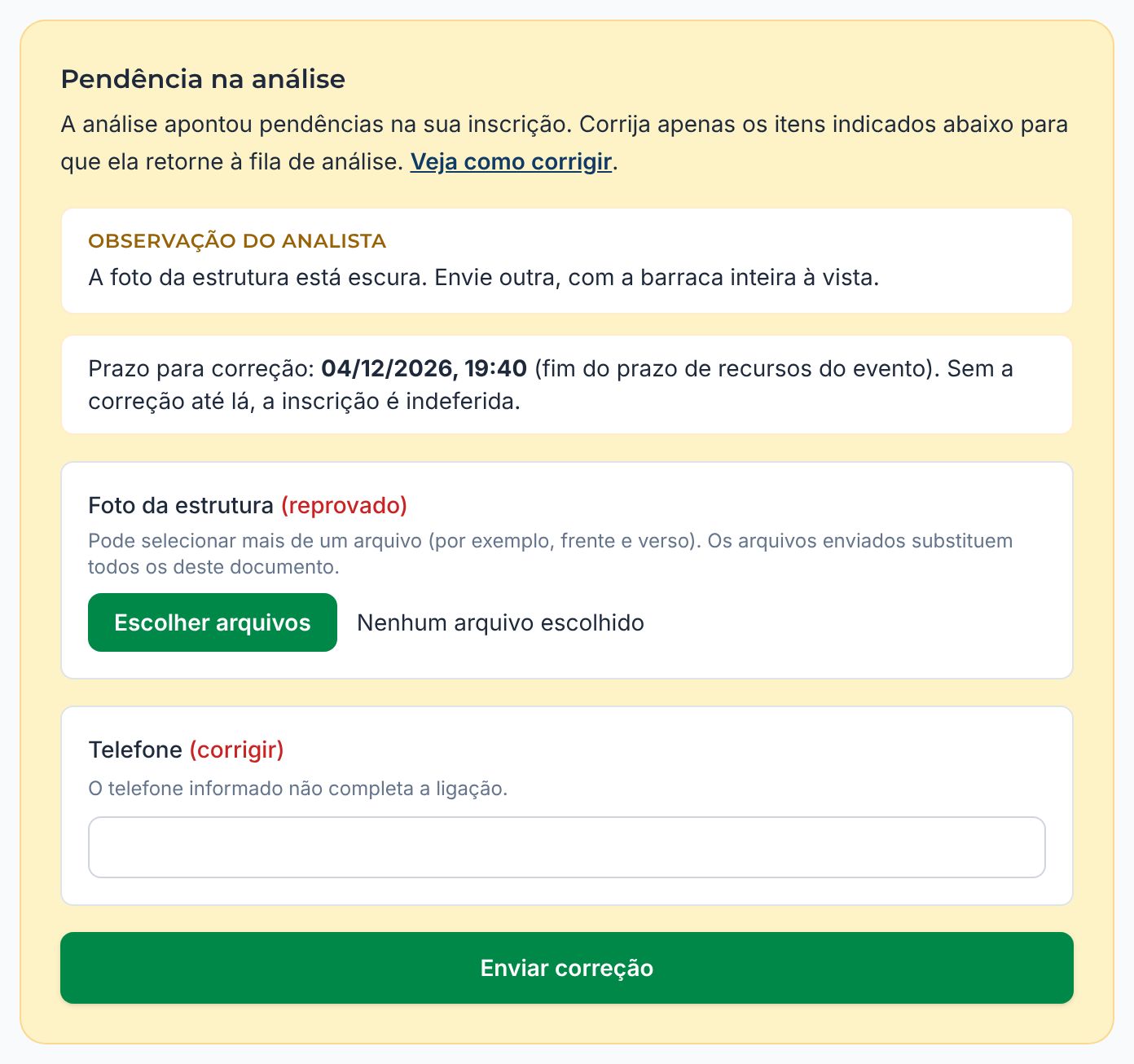
Diligência é quando a análise encontra um problema que você pode corrigir: um documento ilegível ou vencido, ou um dado informado errado. A página de acompanhamento mostra o aviso Pendência na análise, com o que precisa ser corrigido e o motivo.
- Abra o acompanhamento e leia as pendências e a observação do servidor.
- Para cada documento reprovado, escolha o arquivo novo. Você pode enviar mais de um (por exemplo, frente e verso); os novos substituem todos os anteriores daquele documento.
- Para cada dado a corrigir, digite o valor correto no campo indicado.
- Clique em Enviar correção. A inscrição volta para a fila de análise.
| Regra | Como funciona |
|---|---|
| Prazo | Até o fim do prazo de recursos do evento, mostrado na tela. Sem a correção até lá, a inscrição é indeferida automaticamente e não participa do sorteio. |
| Número de correções | Cada evento tem um limite de diligências. A tela avisa quando o reenvio é o último; se a correção for reprovada de novo, a inscrição é indeferida. |
| O que corrigir | Só os itens apontados. Os demais documentos e dados não podem ser alterados pela página. |
Capítulo 7
Como funciona o sorteio
- Uma urna por tipo de estrutura. Cada tipo é sorteado separadamente, só entre as inscrições aprovadas daquele tipo.
- Sem nomes na urna. Cada inscrição entra pelo seu código de verificação, calculado a partir da sua chave de verificação. Quem não tem a chave não descobre quem é quem.
- A sorte vem da Loteria Federal. Antes do sorteio, a Prefeitura congela as urnas e fixa um concurso da Loteria Federal que ainda não aconteceu. Os prêmios desse concurso formam a semente do sorteio: ninguém sabe o resultado antes, e qualquer pessoa pode refazer a conta depois.
- Titulares e suplentes. Os primeiros colocados de cada tipo, até o número de vagas, são titulares; os demais são suplentes, na ordem do sorteio. A posição vale dentro do tipo: existe um 1º de barraca e um 1º de food truck.
Produtos com limite de vendedores
O evento pode limitar quantos vendedores vendem cada produto (por exemplo, no máximo 3 vendendo pastel). Os limites são publicados antes do sorteio. Nesse caso, depois do sorteio das vagas, há um sorteio para cada produto limitado, entre os que o escolheram:
- quem ganha o produto pode vendê-lo; os produtos sem limite que você informou valem sempre;
- o titular que não fica com nenhum produto (e não tinha produto sem limite) perde a vaga para o próximo suplente do tipo, e passa a constar como suplente Sem item disponível no sorteio;
- a página de acompanhamento mostra o que você pode vender.
Capítulo 8
Conferir o resultado
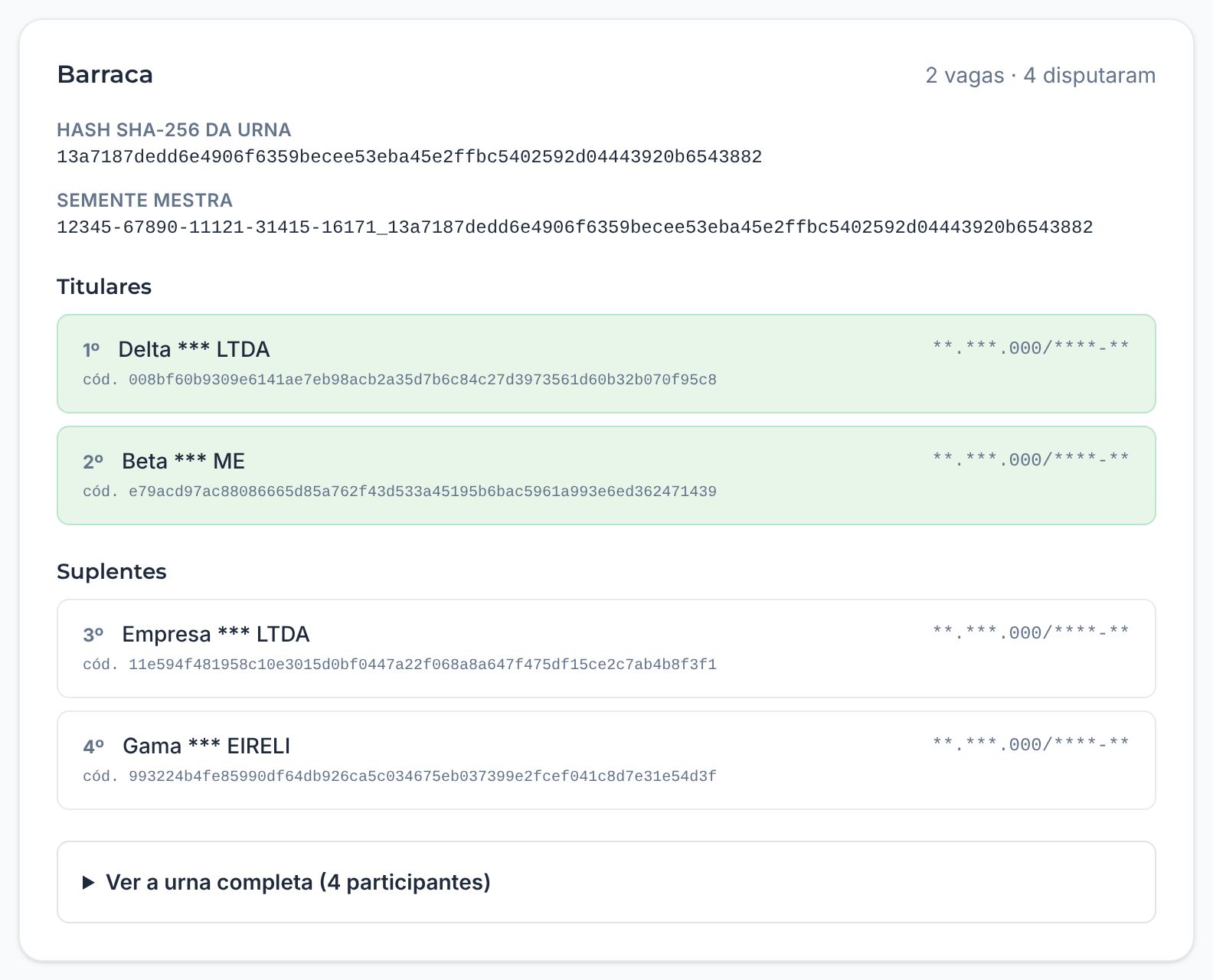
O resultado fica na página de Transparência do SIGEVEM, aberta a qualquer pessoa. Ela mostra, para cada tipo de estrutura, os titulares e os suplentes com o nome e o documento parcialmente escondidos e o código de verificação.
- Para achar a sua posição, cole a sua chave de verificação no campo da página e clique em Localizar.
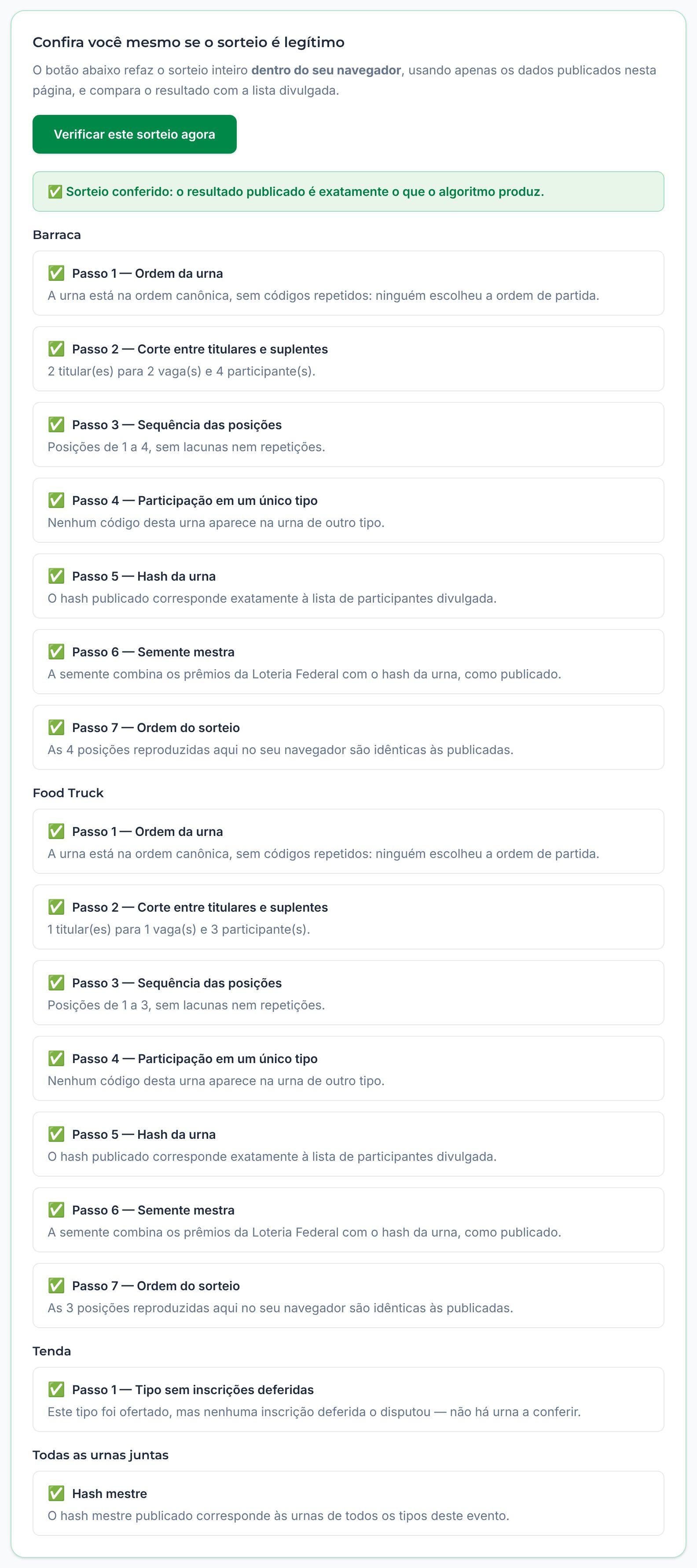
- Para conferir o sorteio inteiro, clique em Verificar este sorteio agora: o seu navegador refaz o sorteio com os dados publicados e compara com o resultado.
- A ata oficial está em Baixar Ata Oficial (PDF).
Capítulo 9
Fui convocado
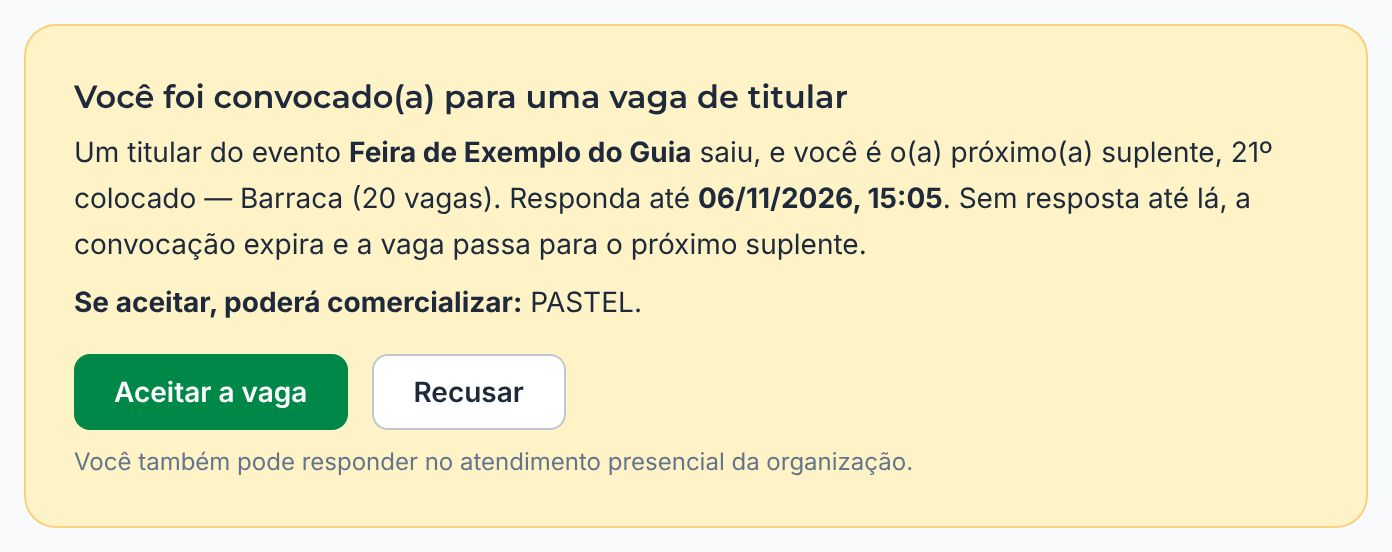
Se um titular sair depois do sorteio, o sistema convoca o próximo suplente do mesmo tipo, pela ordem do sorteio. Ninguém escolhe quem é convocado.
- Na página de acompanhamento, a situação muda para Convocado(a) — responda, com o prazo para responder.
- Clique em Aceitar a vaga ou Recusar. Em alguns eventos, a resposta é dada no atendimento presencial: a página avisa.
- Se aceitar, a situação passa a Titular (convocado).
Responda dentro do prazo
Em eventos com produtos limitados, você só é convocado se puder vender pelo menos um dos produtos que informou; a convocação mostra quais.
Capítulo 10
Dúvidas frequentes
Perdi o protocolo. E agora?
Errei um dado na inscrição. Posso corrigir?
Posso me inscrever em dois tipos de estrutura no mesmo evento?
Vou receber e-mail ou mensagem com o resultado?
A consulta diz que o protocolo está bloqueado.
O arquivo não é aceito.
O prazo da diligência passou. Ainda posso corrigir?
Para que serve a chave de verificação?
Por que o meu nome aparece com asteriscos no resultado?
Não tenho internet. Como faço?
Capítulo 11
Contato
Fiscalização Tributária – Eventos
Prefeitura Municipal de Sinop — Coordenadoria de Fiscalização Tributária
Dúvidas sobre a inscrição, documentos, diligência e sorteio.
(66) 99656-1054 · das 7h às 13h
Diretoria de Software e Suporte TIC
Prefeitura Municipal de Sinop — suporte técnico
Problemas para acessar o portal e erros do sistema.
Tenha em mãos
Os mesmos canais estão na página Fale conosco.